4. Hardware-Setup, Kalibrierung & Diagnose
Hier erfährst du, wie du deinen Stiftplotter physikalisch mit dem Computer verbindest, die Schnittstellenparameter am Gerät und im Dialog Geräte-Einstellungen konfigurierst, die Verbindung mit dem integrierten Diagnosetool testest und den offiziellen Kalibrierplot durchführst.
1. Physischer Anschluss & Verkabelung
Klassische Plotter nutzen serielle RS-232-Schnittstellen (meist 25-polige DB-25-Buchsen oder 9-polige DB-9-Buchsen). Moderne Computer verfügen in der Regel über keine nativen COM-Ports mehr, weshalb ein USB-zu-Seriell-Adapter verwendet wird.
Empfohlene USB-Seriell-Adapter
- Chipsatz: Verwende Adapter mit Original-Chipsätzen von FTDI (z.B. FT232R, FT2232) oder Silicon Labs (CP2102).
- Vorsicht: Billige Nachbauten ohne echten RTS/CTS-Hardware-Handshake führen bei größeren Vektordaten unweigerlich zu Pufferüberläufen und Datenverlust.
Nullmodem-Verkabelung mit echtem Hardware-Handshake
Für eine zuverlässige Kommunikation ist ein vollbeschaltetes Nullmodem-Kabel (Cross-Over) zwingend erforderlich:
| Signal | PC-Seite (DB-9 Buchse) | Plotter-Seite (DB-25 Stecker) | Plotter-Seite (DB-9 Stecker) | Beschreibung |
|---|---|---|---|---|
| RxD (Empfang) | Pin 2 | Pin 2 (TxD) | Pin 3 (TxD) | Empfangsdatenleitung |
| TxD (Senden) | Pin 3 | Pin 3 (RxD) | Pin 2 (RxD) | Sendedatenleitung |
| GND (Masse) | Pin 5 | Pin 7 (GND) | Pin 5 (GND) | Signalmasse |
| RTS (Request to Send) | Pin 7 | Pin 5 (CTS) | Pin 8 (CTS) | PC signalisiert Empfangsbereitschaft |
| CTS (Clear to Send) | Pin 8 | Pin 4 (RTS) | Pin 7 (RTS) | Plotter steuert Datenfluss (Handshake) |
| DTR (Data Terminal Ready) | Pin 4 | Pin 6 (DSR) | Pin 6 (DSR) | Betriebsbereitschaft |
| DSR (Data Set Ready) | Pin 6 | Pin 20 (DTR) | Pin 4 (DTR) | Betriebsbereitschaft |
Wichtig: Eine einfache 3-Draht-Verbindung (nur TxD, RxD, GND) ohne RTS/CTS funktioniert bei Stiftplottern nicht sicher, da der Plotter bei komplexen Kurvenfahrten den PC anhalten können muss.
Alternative: TCP / Ethernet Device Server
Statt eines USB-Kabels kannst du auch Serial-to-Ethernet-Boxen (z.B. Moxa NPort, USR-TCP232) oder einen Raspberry Pi mit socat verwenden. LINTO unterstützt TCP-Sockets nativ über die Portangabe tcp://<IP-Adresse>:<Port> (z.B. tcp://192.168.1.150:4001).
2. Bedienfeld- und Panel-Setup (Beispiel Mutoh XP-500)
Stelle am Bedienfeld oder den DIP-Schaltern des Plotters folgende Parameter ein:
- Emulation: HP-7585B oder MH-GL.
- Baudrate:
19200Baud (oder9600Baud bei langen Kabelwegen). - Datenformat:
8Datenbits,keineParität (None),1Stoppbit (8N1). - Handshake / Flow Control: Hardware (RTS/CTS). XON/XOFF muss deaktiviert sein.
- Randmodus (Margin Profile): EXP (Expanded).
- Papiereinzug: Nach dem Einlegen des Papiers liest der optische Sensor die Ränder automatisch ein.
3. Dialog „Geräte-Einstellungen“
Öffne über die obere Werkzeugleiste oder das Menü Geräte → Einstellungen... den Konfigurationsdialog, um deinen Plotter in LINTO einzurichten:
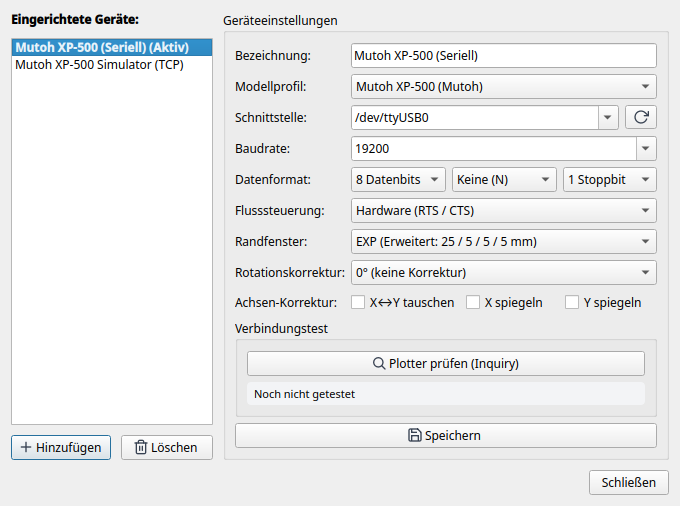
- Plotter-Liste: Zeigt alle angelegten Gerätekonfigurationen an.
- [ Neues Gerät ]: Legt eine neue Gerätekonfiguration an.
- Einstellungen pro Gerät:
- Anzeigename: Frei wählbarer Name (z.B.
Mutoh XP-500 StudiooderRoland DXY-1150 Flachbett). - Geräteprofil: Auswahl des Hardware-Grundmodells aus den über 25 mitgelieferten Profilen (z.B.
mutoh_xp500,roland_dxy,hpgl_generic). - Schnittstelle & Baudrate: Serieller Port (z.B.
/dev/ttyUSB0) oder Netzwerkadresse (tcp://127.0.0.1:9999) sowie Baudrate, Parität und Flusssteuerung. - Randprofil: Gewünschtes Standard-Margin-Profil des Geräts.
Note
Wie du weitere Plottermodelle einbindest, eigene YAML-Geräteprofile erstellst oder Profile aus Inkcut importierst, erfährst du in Kapitel 5: Anbindung weiterer Plottermodelle & Geräteprofile.
4. Hardware-Diagnose mit tools/xp500_probe.py
LINTO liefert ein eigenständiges Terminal-Diagnosewerkzeug mit, mit dem du die Schnittstelle und alle Rückmeldungen auf Bit- und Byte-Ebene prüfen kannst:
# Aufruf über USB-Seriell:
python3 tools/xp500_probe.py /dev/ttyUSB0

# Aufruf mit Baudrate und detaillierten ESC-Sequenzen:
python3 tools/xp500_probe.py /dev/ttyUSB0 --baudrate 19200 --esc

# Aufruf über Netzwerk / TCP-Server:
python3 tools/xp500_probe.py tcp://127.0.0.1:9999
Typische Ausgabe bei fehlerfreier Verbindung:
=================================================================
  LINTO – Mutoh XP-500 Hardware-Diagnose (AP0)
=================================================================
Ziel:      /dev/ttyS5
Baudrate:  19200
Timeout:   0.6 s
-----------------------------------------------------------------
Verbindung: Serieller Port geöffnet. Signals: CTS=True, DSR=True

Abfrage-Ergebnisse (siehe docs/devices/mutoh-xp500/testplan.md):
-----------------------------------------------------------------
OI;      | Modell-Identifikation (Standard) | 7585B
OF;      | Zeicheneinheit (Units/mm)      | 40,40
OH;      | Plottbereich / Hard-Clip       | -3678,-5692,3679,5692
OS;      | Statusbyte                     | 26
OE;      | Fehlerstatus (HP-GL)           | 0
OA;      | Aktuelle Position & Stift      | -3077,-5092,0
OT;      | Stiftkarussell-Status          | 1,0
OO;      | Optionen                       | 0,1,0,0,1,1,0,1
ESC.A    | ESC.A (Erweiterte ID)          | 7585B
ESC.L    | ESC.L (Puffergröße)            | 1024
ESC.B    | ESC.B (Freier Puffer)          | 1024
ESC.O    | ESC.O (Erweiterter Status)     | 392
ESC.E    | ESC.E (Erweiterter Fehler)     | 0
-----------------------------------------------------------------

Auswertung:
• Modell:        7585B
• Auflösung:     40.0 Units/mm (Schrittweite: 0.0250 mm)
• Hard-Clip:     X: [-3678, 3679], Y: [-5692, 5692] Units
• Abmessungen:   183.9 × 284.6 mm (Plottbarer Bereich)
• Erkanntes Blatt: DIN A4
• Puffer:        Gesamt: 1024 Bytes, Frei: 1024 Bytes
=================================================================
Erscheint hier ein Timeout oder CTS=False, überprüfe das Nullmodem-Kabel, die Einstellungen am Plotterbedienfeld (Protokoll/Handshake) sowie die nachfolgenden Hinweise zur Betriebssystem-Einrichtung.
5. Betriebssystem-Einrichtung & Fehlerbehebung (RS-232)
Linux
Unter Linux werden serielle Schnittstellen als Gerätedateien unter /dev/ abgebildet. Je nach verwendeter Hardware gibt es einige typische Hürden bei Berechtigungen, Hintergrunddiensten oder Interrupts.
1. Den richtigen Portnamen finden (/dev/ttyUSB* vs. /dev/ttyS*)
- USB-zu-Seriell-Adapter (FTDI, Silicon Labs CP210x, Prolific PL2303, CH340) erscheinen als
/dev/ttyUSB0,/dev/ttyUSB1usw. (seltener als/dev/ttyACM0). - Onboard-RS-232 & gesteckte PCIe-Schnittstellenkarten (16550A-kompatible UARTs) werden als
/dev/ttyS0,/dev/ttyS1usw. angelegt. Da die Kernel-Treiber oft/dev/ttyS0bis/dev/ttyS3für Mainboard-Anschlüsse reservieren, erhalten gesteckte PCIe-Karten häufig höhere Nummern wie/dev/ttyS4und/dev/ttyS5.
Mit dmesg lässt sich direkt prüfen, welche Schnittstellen der Kernel beim Starten oder Einstecken erkannt hat:
ttyS0) und einer 2-Port PCIe-Karte (ttyS4, ttyS5):
[    0.702046] serial8250: ttyS0 at I/O 0x3f8 (irq = 4, base_baud = 115200) is a 16550A
[    0.704314] 0000:04:00.0: ttyS4 at I/O 0xe010 (irq = 41, base_baud = 115200) is a 16550A
[    0.704696] 0000:04:00.1: ttyS5 at I/O 0xe000 (irq = 42, base_baud = 115200) is a 16550A
2. Fehlende Berechtigung (Errno 13: Keine Berechtigung)
Standardmäßig darf ein normaler Benutzer unter Linux nicht direkt auf /dev/ttyS* oder /dev/ttyUSB* zugreifen. Die Gerätedateien gehören der Systemgruppe dialout (Debian, Ubuntu, Linux Mint, Fedora, openSUSE) bzw. uucp (Arch Linux, Manjaro).
- Prüfen, welcher Gruppe der Port gehört:
-
Eigenen Benutzer dauerhaft zur Gruppe
dialouthinzufügen:[!IMPORTANT] Gruppenänderungen unter Linux werden erst wirksam, wenn du dich einmal komplett von der grafischen Desktop-Sitzung abmeldest und wieder anmeldest (oder den Rechner neu startest).
-
Sofort-Workaround ohne Abmelden (für die laufende Sitzung): Wenn du dich gerade nicht abmelden möchtest, kannst du die Berechtigung für den Port temporär bis zum nächsten Neustart direkt freischalten:
3. PCIe-Schnittstellenkarten & Interrupt-Probleme (No irq handler / Timeout)
Beim Einsatz nachgerüsteter PCIe-RS-232-Karten (z. B. mit dem verbreiteten ASIX AX99100 Chip [125b:9100], MosChip MCS99xx oder WCH CH382) kann es unter Linux vorkommen, dass der generische Kernel-Treiber (8250_pci) zwar die Ports /dev/ttyS4 / /dev/ttyS5 anlegt und die Statusleitungen (CTS=True, DSR=True) korrekt liest, aber jegliche Datenübertragung in einen Timeout läuft.
- Typisches Symptom: Im Systemlog (
journalctl -kfoderdmesg) erscheint beim Zugriffversuch eine Kernel-Meldung wie: - Ursache: Das Hardware-Interrupt-Routing (MSI/APIC) zwischen der PCIe-Karte und dem
8250_pci-Treiber schlägt fehl. Der UART-Chip empfängt zwar die Antwort vom Plotter im Hardware-Puffer, kann die CPU aber nicht per Interrupt benachrichtigen. - Workaround (
setserialPolling-Modus): Setzt man den IRQ des seriellen Ports mit dem Werkzeugsetserialauf0, verzichtet der Linux-Kernel auf Hardware-Interrupts und fragt den Port stattdessen zuverlässig per Timer-Polling ab: - Dauerhaft über Neustarts hinweg speichern (udev-Regel):
Da die
setserial-Einstellung beim Neustart verloren geht, lässt sie sich über eine udev-Regel in/etc/udev/rules.d/99-serial-polling.rulesautomatisieren:
4. Typische Störquellen bei USB-Seriell-Adaptern (brltty & ModemManager)
brlttykapert den USB-Adapter: Auf vielen Distributionen (Ubuntu, Debian, Fedora) ist standardmäßig der Dienstbrlttyfür Sehbehinderten-Braillezeilen aktiv. Dessen udev-Regeln halten manche USB-Seriell-Adapter (insbesondere FTDI und CH340) fälschlicherweise für eine Braillezeile und entziehen dem System Sekunden nach dem Einstecken sofort wieder das Gerät/dev/ttyUSB0(dmesgmeldetinterface 0 claimed by ftdi_sio while 'brltty' sets config #1/ttyUSB0: now disconnected).- Abhilfe (wenn keine Braillezeile genutzt wird): Dienst deaktivieren oder Paket
brlttydeinstallieren: ModemManagersendet beim EinsteckenAT-Befehle: Direkt nach dem Einstecken eines USB-Seriell-Adapters prüftModemManagerden Port für einige Sekunden auf ein vermeintliches Mobilfunkmodem. Warte nach dem Einstecken ca. 5–10 Sekunden, oder schalte den Plotter erst ein, nachdem der USB-Adapter verbunden wurde, damit dieAT-Zeichen keinen HP-GL-Syntaxfehler am Plotter auslösen.
5. Manueller Schnelltest über die Linux-Konsole (stty & cat)
Um völlig unabhängig von Python oder LINTO zu testen, ob Schnittstelle, Kabel und Plotter auf Betriebssystemebene kommunizieren, kann der Port auch direkt mit Bordmitteln konfiguriert und beschrieben werden (19200 Baud, 8N1, Hardware-Handshake crtscts):
macOS
- Gerätenamen: USB-Seriell-Adapter erscheinen unter macOS im Verzeichnis
/dev/jeweils doppelt – als/dev/tty.usbserial-*und als/dev/cu.usbserial-*. Verwende in LINTO vorzugsweise das/dev/cu.*-Gerät (Call-Up / Call-Out), da/dev/tty.*auf ein Hardware-Carrier-Detect-Signal (DCD) wartet und sonst beim Öffnen blockieren kann. - (Weitere macOS-spezifische Hinweise folgen in einer späteren Version.)
Windows
- Gerätenamen: Unter Windows werden serielle Schnittstellen als
COM1,COM2,COM3usw. angesprochen. Welche Nummer einem USB-Seriell-Adapter oder einer PCIe-Karte zugewiesen wurde, lässt sich im Geräte-Manager unter Anschlüsse (COM & LPT) ablesen. - (Weitere Windows-spezifische Hinweise folgen in einer späteren Version.)
6. Der Kalibrierplot (Genauigkeit, Ränder, Stifte & Backlash)
Im Verzeichnis src/linto/resources/ liegen vorbereitete Kalibriermuster für DIN A4 und DIN A3 bereit:
* src/linto/resources/calibration_plot_a3.svg / .hpgl
* src/linto/resources/calibration_plot_a4.svg / .hpgl
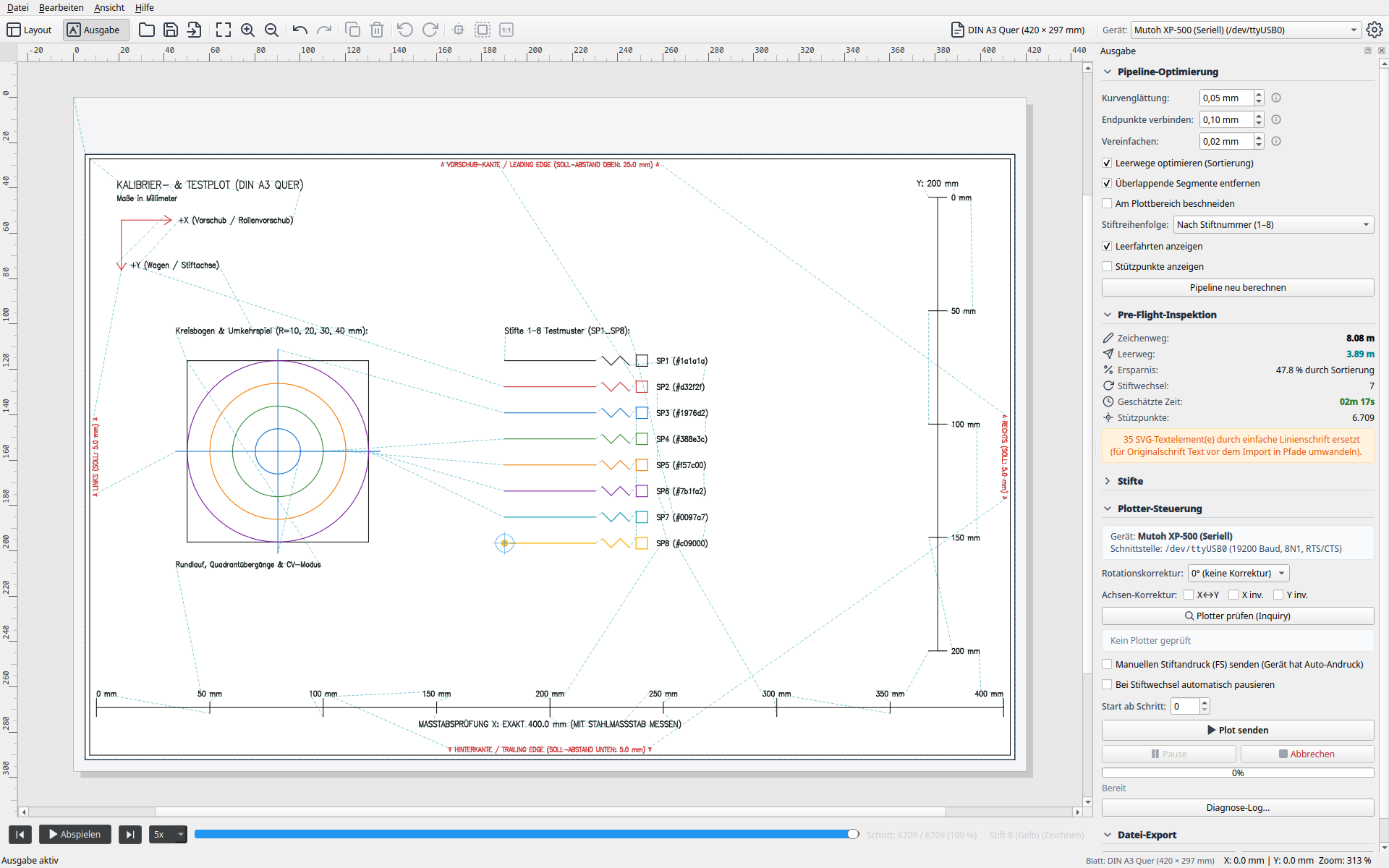
Aufbau und Prüfkriterien des Testmusters:
- Orientierungs-Pfeile (+X / +Y) & Kantenmarkierung:
- An der Einzugskante ist der Pfeil
+Yund der SchriftzugTOP / LEADING EDGEaufgedruckt. - Prüfung: Wurde die Schrift kopfstehend oder gespiegelt gezeichnet? Falls ja, muss im Geräteprofil
invert_x,invert_yoderrotation_degangepasst werden. - Präzisions-Messstrecke (400 mm bei A3 / 200 mm bei A4):
- Eine lange durchgezogene Messlinie mit präzisen Endstrichen.
- Prüfung: Miss die gezeichnete Linie mit einem hochwertigen Stahllineal nach.
- Ist die Linie z.B. exakt 400,0 mm lang, arbeitet die Schrittmotorübersetzung perfekt mit 40,0 Units/mm. Bei Abweichungen kann der Faktor im Geräteprofil (
units_per_mm) feinjustiert werden. - Äußerer Begrenzungsrahmen (Hard-Clip Check):
- Zeichnet ein Rechteck genau an den äußersten plottbaren Grenzen des Papiers.
- Prüfung: Werden alle 4 Kanten sauber gezeichnet, ohne dass der Stift auf die Gummiwalzen läuft oder der Kopf an mechanische Begrenzer schlägt?
- 8-Stifte-Matrix:
- 8 beschriftete Testboxen mit Farbstreifen.
- Prüfung: Funktioniert das automatische Ein- und Auswechseln aller Stifte aus dem Karussell fehlerfrei? Schließen die Stiftkappen dicht?
- Konzentrische Kreise & Quadrat-in-Kreis (Umkehrspiel / Backlash):
- Feine konzentrische Kreise und ein exakt zentriertes Quadrat.
- Prüfung:
- Treffen die Anfangs- und Endpunkte der Kreislinien exakt aufeinander?
- Sind Kreise kreisrund oder leicht eiförmig/elliptisch?
- Ein Versatz an den Quadranten deutet auf mechanisches Spiel (Backlash) im Riemenantrieb oder den Andruckrollen hin.