3. Ausgabe-Modus, Simulation & Export
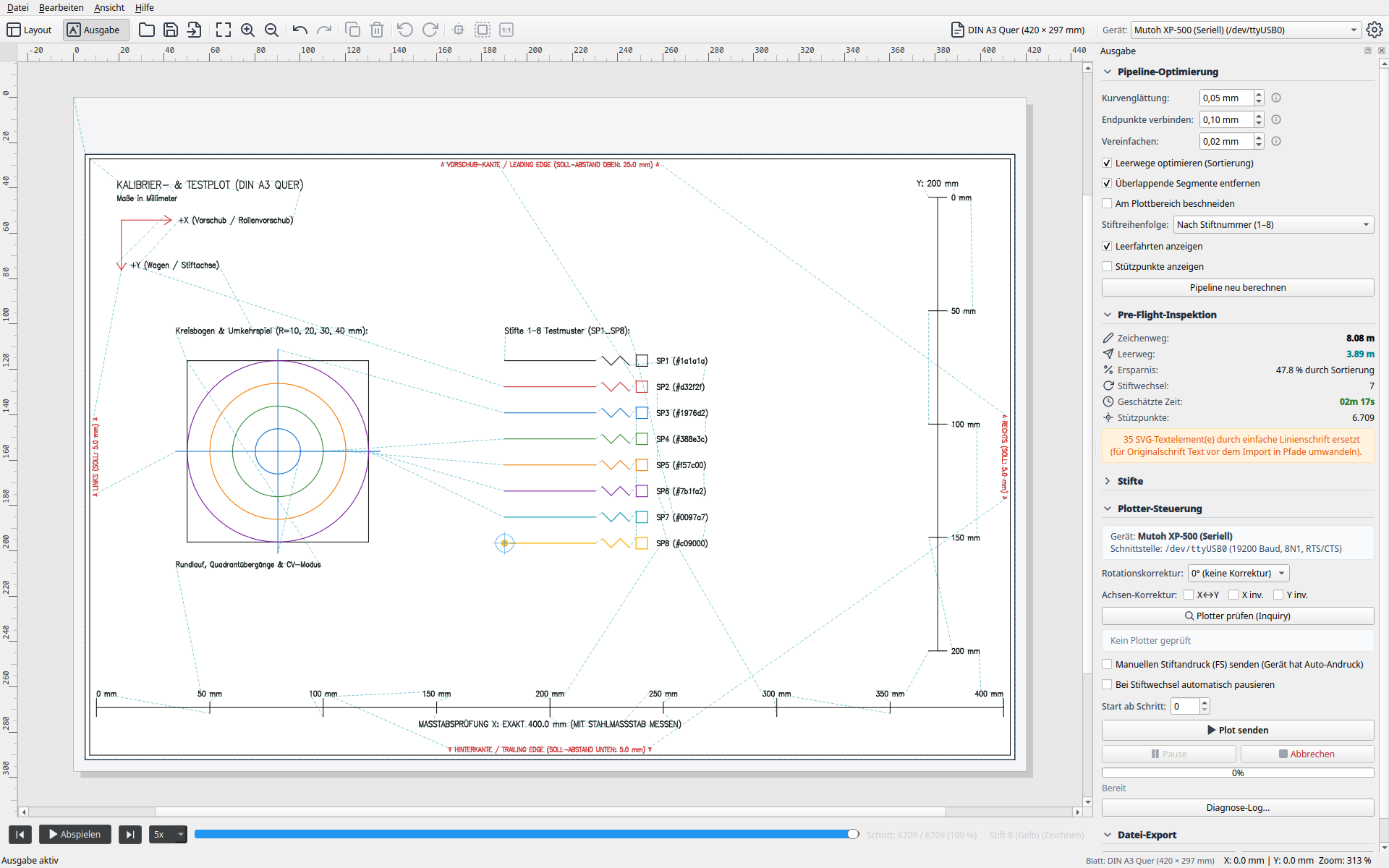
Im Ausgabe-Modus (Plot-Modus) wird die Zeichnung für die physikalische Hardware aufbereitet. Du siehst die optimierten Werkzeugwege inklusive aller Stift-Leerfahrten, kannst den Plot mit einer Zeitleiste simulieren, Statistiken zur Zeitersparnis prüfen und den Plot direkt an das Gerät senden oder als Datei exportieren.
1. Die Optimierungs-Pipeline (Tuning)
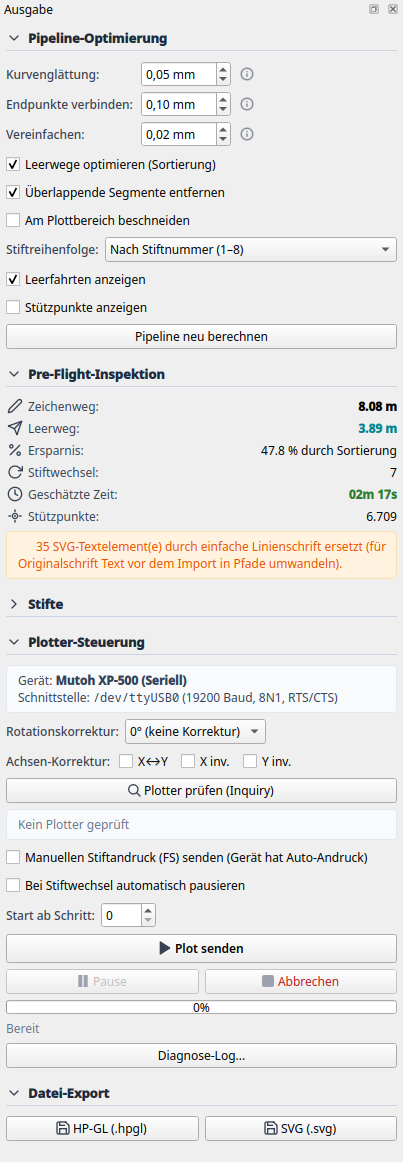
Im oberen Bereich des Docks Ausgabe konfigurierst du die Algorithmen, die aus Rohvektoren effiziente Maschinenbewegungen machen (per Klick auf den Pfeil bzw. die Überschrift ein- und ausklappbar, standardmäßig für eine kompakte Ansicht eingeklappt):
- Linien zusammenfassen (Merge): Sucht nach offenen Pfadenden, die nahe beieinander liegen, und verbindet sie zu durchgehenden Polylinien.
- Toleranz-Schieberegler (mm): Bestimmt den maximalen Abstand zweier Punkte, die als zusammenhängend gelten (Standard: 0,1 mm).
- Effekt: Verhindert unnötiges Abheben und Aufsetzen des Stifts; Linien werden flüssig durchgezogen.
- Pfade umkehren (Reverse): Erlaubt der Pipeline, die Zeichenrichtung einer Linie umzukehren, falls das Ende des vorherigen Pfads näher am Endpunkt als am Anfangspunkt des nächsten Pfads liegt.
- RDP-Vereinfachung (Douglas-Peucker): Reduziert redundante Stützpunkte auf geraden oder gleichmäßig gekrümmten Linien.
- Toleranz-Schieberegler (mm): Typischerweise 0,05 bis 0,1 mm.
- Effekt: Deutlich schlankere Datenströme, weniger Belastung für den Plotter-Prozessor und ruhigere Motorbewegungen ohne Ruckeln.
- Pfadoptimierung (2-Opt TSP): Löst das Problem des Handlungsreisenden für die Stiftbewegungen. Die Reihenfolge aller Linien wird mathematisch so permutiert, dass die Distanz der Leerfahrten mit angehobenem Stift auf ein Minimum schrumpft.
- [ Pipeline anwenden ]: Berechnet alle Optimierungen neu und aktualisiert die Vorschau im Canvas sowie die Pre-Flight-Statistiken.
2. Pre-Flight-Inspektion & Statistiken
Vor jedem Plot liefert die Pre-Flight-Analyse genaue Kennzahlen über den Auftrag:
| Kennzahl | Typischer Wert | Bedeutung |
|---|---|---|
| Gezeichneter Weg | 12,85 m |
Tatsächliche Strecke, die der Stift mit Kontakt zum Papier zurücklegt (Pen Down). |
| Eilgang (Leerfahrten) | 3,42 m |
Fahrstrecke des Plotterkopfs mit angehobenem Stift (Pen Up). |
| Eilgang-Ersparnis | +54,2 % |
Zeit- und Wegersparnis gegenüber unoptimierten SVG-Rohdaten durch 2-Opt. |
| Stiftwechsel | 4 |
Anzahl der Werkzeugwechsel im Karussell. |
| Geschätzte Dauer | 3m 45s |
Voraussichtliche Laufzeit auf Basis der Plotter-Geschwindigkeitsparameter. |
3. Die Simulation mit dem Scrubber
Unterhalb des Haupt-Canvas befindet sich die interaktive Simulationsleiste:
Canvas-Visualisierung im Ausgabe-Modus:
- Farbige Linien: Zeichnen die tatsächlichen Striche in den zugewiesenen Stiftfarben nach.
- Türkis / Cyan gestrichelte Linien: Stellen die Eilgang-Leerfahrten (
Pen Up) dar. So erkennst du auf einen Blick, wie der Kopf zwischen den Elementen springt. - Gelbe / Orange Markierungen: Heben die Aufsetz- und Abhebepunkte hervor.
- Toolhead-Cursor (Fadenkreuz): Zeigt die exakte Position des Stifts zum aktuellen Zeitschritt.
Steuerungsfunktionen:
- Schieberegler (Scrubber): Ziehe den Regler mit der Maus, um den gesamten Plotprozess in beliebiger Geschwindigkeit vor- oder zurückzuspulen.
- [ Play ] / [ Pause ]: Startet oder stoppt eine flüssige Animation des Plotvorgangs.
- Geschwindigkeitsauswahl: Umschaltbar zwischen 1x, 2x, 5x und 10x Abspielgeschwindigkeit.
- Schrittweises Vor-/Zurückspringen: Prüfe kritische Stellen Vektor für Vektor.
4. Selektives Plotten (Stifte)
In der Sektion Stifte des Ausgabe-Docks verfügt jeder Stift über eine eigene Checkbox:
- Stift aktivieren / deaktivieren:
- Ist das Häkchen entfernt, werden alle Linien dieses Stifts aus dem aktuellen Plot-Auftrag ausgeschlossen.
- Typische Anwendungsfälle:
- Manueller Stiftwechsel: Besitzt dein Plotter nur einen einzigen Stifthalter, deaktiviere alle Stifte bis auf Stift 1. Nach dem Plotten wechselst du den Stift physisch, aktivierst Stift 2 und plottest die nächste Farbe.
- Testplots & Probedrucke: Teste z.B. nur die Rahmenlinien oder eine feine Schraffur, bevor der gesamte mehrfarbige Plot gestartet wird.
5. Live-Plotten auf der Hardware
Die Sektion Plotter-Verbindung & Ausgabe steuert den physikalischen Datentransfer:
Schritt 1: Verbindung & Hardware-Inquiry
- Wähle den gewünschten Anschluss (z.B.
/dev/ttyUSB0unter Linux oderCOM3unter Windows bzw.tcp://...). - Klicke auf [ Plotter prüfen (Inquiry) ].
- LINTO sendet
OI;(Modellabfrage) undOH;(Hard-Clip-Abfrage) an das Gerät. - Bei erfolgreicher Rückmeldung leuchtet das Banner grün auf:
7585B (A3, 40 U/mm) • Hard-Clip: 390x287 mm.
Schritt 2: Plot starten
- Klicke auf [ Plot senden ].
- Der Auftrag wird im Hintergrund über den
SerialStreamergestreamt. - Ein Fortschrittsbalken zeigt den Prozentsatz gesendeter Befehle an.
- Im Canvas wandert der Toolhead-Cursor synchron mit dem realen Plotterkopf über das virtuelle Blatt.
Schritt 3: Pausieren oder Notfall-Abbruch
- [ Pause ] / [ Fortsetzen ]: Hält die Befehlsübertragung sofort an (z.B. um Tinte zu kontrollieren oder Papier nachzujustieren) und setzt sie nahtlos fort.
- [ Abbrechen ]: Löst den Notfall-Rückzug aus:
- Sendet sofort
\x1b.K(Clear Buffer) zum Leeren des Plotter-Puffers. - Hebt den Stift an (
PU;). - Legt den Stift sicher im Halter ab (
SP0;).
6. Datei-Export
Möchtest du den optimierten Plot für später archivieren oder auf einem separaten Steuerungsrechner ausführen:
- [ Plotdatei (.hpgl) exportieren... ]: Erzeugt eine saubere, standardkonforme HP-GL/PLT-Datei. Alle Koordinaten sind exakt auf das Zielgerät, den Nullpunkt und die Stiftwechsel abgestimmt.
- [ Plot-Vektoren (.svg) exportieren... ]:
Exportiert das Ergebnis der Optimierung als SVG-Vektordatei. Die Pfade sind sauber nach Stiftfarben in SVG-Gruppen (
<g id="pen_1">etc.) strukturiert.