5. Farbmanagement, Softproof & Advanced B&W
Unter 3. Farbeinstellungen (vgl. EPL-Handbuch S. 29–31) arbeitet LumaPrint durchgängig mit 16-Bit-Präzision und erhält beim Import den originalen Quellfarbraum jedes Bildes (sRGB, Adobe RGB, Display P3, ProPhoto RGB).
Tip
Hintergrundwissen zu Farbräumen & ICC-Profilen: Eine leicht verständliche Erklärung, wie Quellfarbräume, ICC-Papierprofile, Fremdpapiere und die druckerinterne Farbverwaltung zusammenspielen, finden Sie im Grundlagen-Kapitel 6. Grundlagen: Farbräume & ICC-Profile erklärt.
1. Ansichts-Umschalter: Normal vs. Erweitert
Damit die Farbeinstellungen im Alltag übersichtlich bleiben und Fehlkonfigurationen ausgeschlossen sind, bietet der Abschnitt 3. Farbeinstellungen zwei Ansichten:
Ansicht Normal (Standard)
Reduziert die Oberfläche auf die beiden wichtigsten Farb-Workflows und wählt alle technischen Detailparameter automatisch:
- Farbmodus-Auswahl:
1. Farbverbindlich (ICC-Papierprofil) (Standard):
- Wählt automatisch das zum eingestellten Papier gehörende ICC-Profil aus.
- Setzt im Hintergrund automatisch Relativ Farbmetrisch + Tiefenkompensierung (BPC) sowie NoColorAdjustment im Druckertreiber.
2. Drucker-Automatik (Epson Print Layout):
- Übergibt das Bild automatisch im großen Adobe RGB (1998)-Farbraum (LUT 0x06) an den Druckertreiber.
- Druck-Schärfung: Direkt wählbar (Aus, Niedrig, Standard, Hoch).
- Automatische Schutzfunktionen im Normalmodus:
- Wird ein Fremdpapier (Custom Media) ausgewählt, schaltet LumaPrint automatisch auf Farbverbindlich (ICC-Papierprofil) um, da der Drucker Fremdpapiere intern nicht kennt.
- Wird in der oberen Werkzeugleiste 👁 Softproof eingeschaltet, wechselt LumaPrint ebenfalls automatisch auf Farbverbindlich (ICC-Papierprofil), damit Bildschirm-Simulation und späterer Ausdruck übereinstimmen.
Ansicht Erweitert
Schaltet sämtliche Detail- und Spezialwerkzeuge frei:
- Alle 4 Farbmodi im Dropdown:
1. Farbverbindlich (ICC-Papierprofil)
2. Drucker-Automatik (Epson Print Layout)
3. Schwarzweiß (Advanced B&W im Drucker) bzw. Schwarzweiß (LumaPrint-Tonung) – der Name zeigt, ob die Drucker-Firmware oder LumaPrint die Tonung rechnet (siehe Abschnitt 5)
4. Kalibrierung (Kein Farbmanagement)
- ICC-Profilwahl (Automatisch vs. Manuell): Erlaubt die freie Auswahl jedes erkannten Profils oder das Laden einer beliebigen .icc- / .icm-Datei über den Dateidialog (📂).
- Manueller Rendering Intent & Tiefenkompensierung (BPC).
- Übergabefarbraum (Adobe RGB vs. sRGB) im Modus Drucker-Automatik.
- Treiber-Status-Anzeige: Zeigt transparent an, welches CUPS-Kommando (EpsonColorMode=NoColorAdjustment, EpsonAdobeRGB, AdvancedBW etc.) an den Treiber gesendet wird.
2. Farbverbindlich (ICC-Papierprofil)
Empfohlen für farbverbindlichen Fine-Art-Druck mit den offiziellen Hersteller-Profilen (EE2NE_00..14.ICC) sowie zwingend für alle Drittanbieter-Papiere (Hahnemühle, Photolux, Canson, Ilford, Marrutt):
- ICC-Profilwahl:
- Automatisch: Verwendet automatisch das dem gewählten Medientyp (oder Custom-Medium) zugeordnete ICC-Profil.
- Manuell (in der Ansicht Erweitert): Auswahl aus allen installierten Profilen oder direktes Laden einer .icc/.icm-Datei per Dateidialog (📂).
- Kein Profil gefunden: Die Anzeige zeigt ⚠ Kein Profil, und Drucken wird abgelehnt. Ohne Profil würde das Bild unverändert mit NoColorAdjustment – also ganz ohne Farbmanagement – gedruckt. LumaPrint weicht dabei bewusst nicht auf das Profil eines anderen Papiers aus. Abhilfe: Profil per 📂 laden oder einen anderen Farbmodus wählen.
- Rendering Intent (in der Ansicht Erweitert manuell wählbar, in Normal automatisch Relativ Farbmetrisch + BPC):
- Relativ Farbmetrisch: Bildet Farben innerhalb des Drucker-Gamuts exakt ab und verschiebt den Weißpunkt auf das Papierweiß (Standard für Fine-Art mit aktivierter Tiefenkompensierung / BPC).
- Wahrnehmung (Perceptual): Komprimiert den gesamten Farbumfang harmonisch (ideal für Motive mit extrem gesättigten Out-of-Gamut-Farben).
- Sättigung: Maximiert die Farbsättigung für Grafiken.
- Absolut Farbmetrisch: Simuliert auch den Papierfarbton im Ausdruck (für Prüfdrucke/Proofing).
3. Drucker-Automatik (Epson Print Layout)
Komfort-Modus für originale Hersteller-Papiere, bei dem die Farbabstimmung durch die interne Farbtabelle des Druckertreibers erfolgt:
- Übergabefarbraum (in Normal automatisch Adobe RGB, in Erweitert umschaltbar):
- Adobe RGB (EPL Automatisch / Empfohlen): Übergibt die Bilddaten im großen Adobe RGB (1998)-Farbraum an den Druckertreiber (LUT 0x06 beim Epson SC-P900), sodass gesättigte Blau-, Türkis- und Grüntöne erhalten bleiben.
- sRGB (EPSON Standard): Übergibt die Bilddaten im kleineren sRGB-Farbraum (LUT 0x00).
4. Interaktiver Softproof & Monitor-Farbmanagement
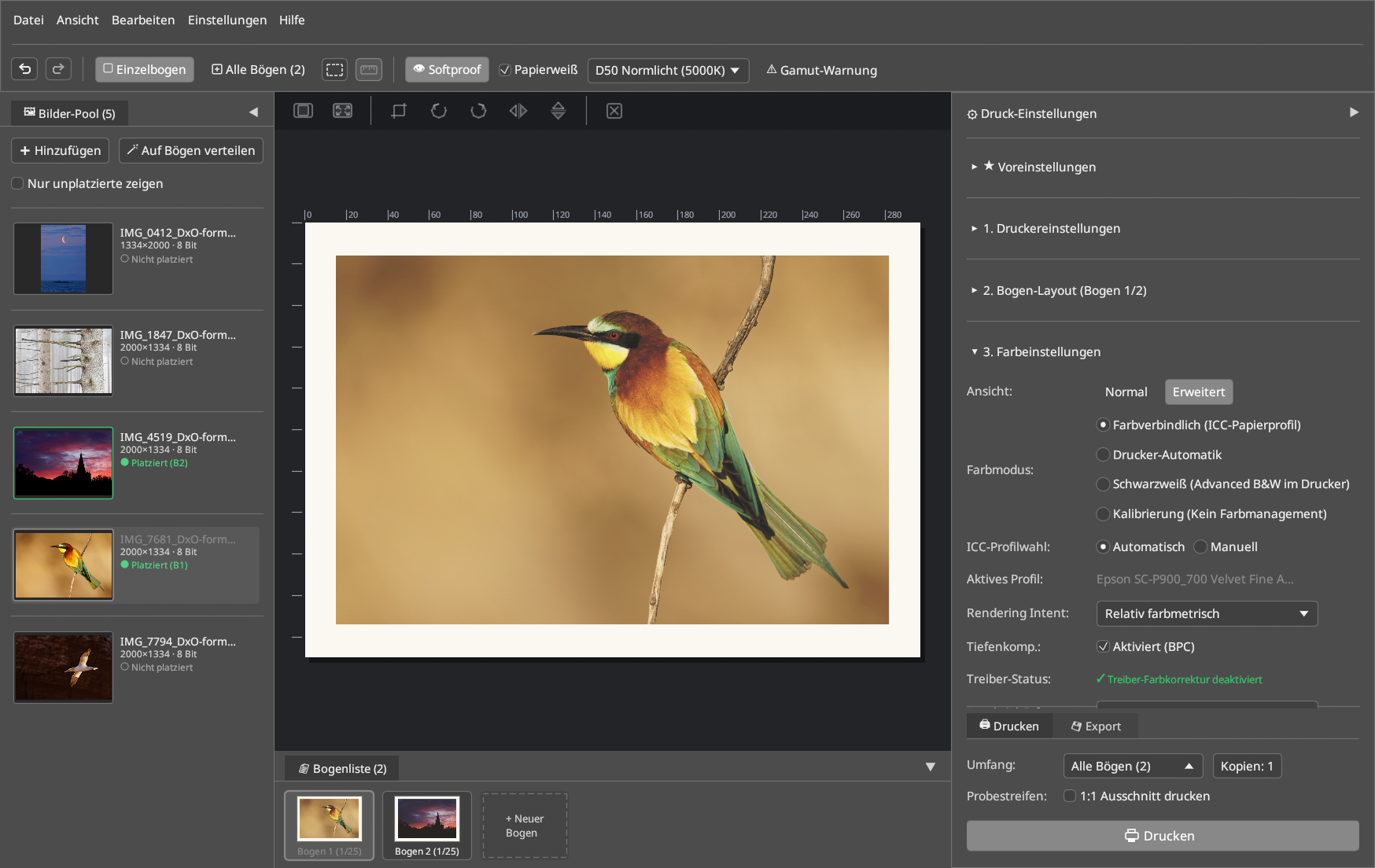
- Softproof-Ansicht (Obere Leiste): Simuliert das gewählte Papier-ICC-Profil live im Bearbeitungsbereich – inklusive des reduzierten Schwarzwerts auf matten Papieren und der Papierweiß-Färbung.
- Betrachtungs-Lichttemperatur: Umschaltbar zwischen:
D50 (5000K)– Druckerei-/NormlichtD65 (6500K)– Tageslicht / Monitor-StandardGalerie Warm (3200K)– Warme Museums-/Wohnraumbeleuchtung- Out-of-Gamut-Warnung: Markiert Bildpartien, die außerhalb des darstellbaren Farbraums der gewählten Papier-/Tintenkombination liegen, mit einer Warnfarbe.
- Monitor-Farbraum & Wayland / KWin (
Einstellungen-Menü oben): Die globale Konfiguration des Monitor-Farbraums (Automatisch Wayland,Display P3,Adobe RGB,sRGB) sowie der Live-Status des Wayland-Farbmanagement-Protokolls (wp_color_manager_v1) befinden sich im oberen Menü Einstellungen. - Was dabei passiert: Mit
Automatisch Waylandmeldet LumaPrint das Fenster beim Compositor (KWin) im Farbraum des Monitors an (Display P3oderAdobe RGBbei Wide-Gamut-Monitoren). Seitenvorschau, Seitenminiaturen und Bild-Thumbnails werden in diesen Farbraum umgerechnet und nutzen so den vollen Farbumfang des Monitors – ohne Beschneidung auf sRGB. - Bekannte Einschränkung – Theme-Farben: Die Farben der Bedienoberfläche (Themes, Akzentfarben, Icons) sind sRGB-Werte und werden nicht umgerechnet. Auf einem Wide-Gamut-Monitor wirken farbige Akzente daher etwas kräftiger als vorgesehen; neutrale Grautöne bleiben unverändert. Das ist bewusst so: Vorrang hat die farbrichtige Bilddarstellung im vollen Monitor-Farbraum. Wer eine exakt farbtreue Oberfläche braucht, wählt
sRGB– dann wird allerdings auch die Bildvorschau auf sRGB beschnitten. - Fallback: Lehnt der Compositor den gewünschten Farbraum ab, bleibt das Fenster sRGB, und LumaPrint rechnet die Vorschau ebenfalls nach sRGB (angezeigt wird immer der tatsächlich aktive Farbraum).
5. Schwarzweiß (Advanced B&W Photo — Ansicht Erweitert)
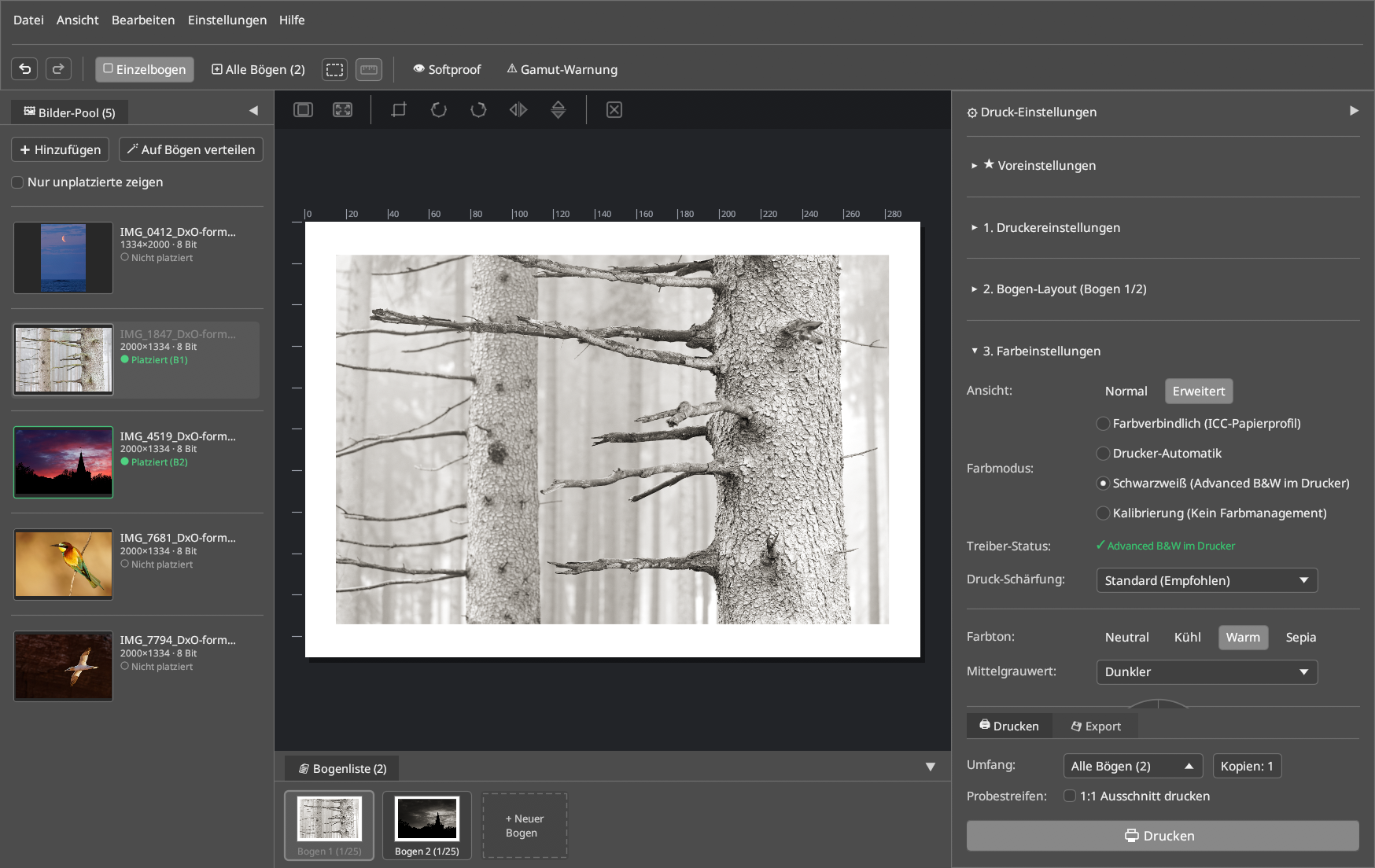
Konvertiert Farb- oder Graustufenbilder in neutrale oder fein getonte Schwarzweiß-Prints unter Ausnutzung der 3 Schwarztinten (PK/MK, LK Gray, LLK Light Gray):
- Wer rechnet?
- Epson SC-P900/P700 mit epson-p900-escpr-cups: Wie in Epson Print Layout übernimmt die Drucker-Firmware Graukonvertierung und Tonung. LumaPrint sendet das Bild in sRGB mit EpsonColorMode=AdvancedBW und allen Reglerwerten (EpsonAbw*); die Treiber-Status-Anzeige zeigt ✓ Advanced B&W im Drucker. Die Bildschirmvorschau ist dabei eine Annäherung an das Firmware-Ergebnis.
- Andere Drucker/Treiber: LumaPrint rechnet die Tonung selbst und sendet das Ergebnis mit abgeschalteter Treiber-Farbkorrektur.
- Farbton-Presets: Neutral, Kühl, Warm, Sepia oder Feineinstellung. Kühl (−8 / −45) und Warm (4 / 20) entsprechen den Werten von Epson Print Layout; die Koordinaten von Sepia sind nicht mit EPL abgeglichen.
- 2D-Farbzirkel: Interaktives Tonungsrad mit numerischer Eingabe (Horizontal: Grün ↔ Magenta, Vertikal: Blau ↔ Gelb, jeweils -75 .. +75 wie in EPL).
- Mittelgrauwert (Gamma-Grundcharakteristik): Hell (1,6), Normal (1,8), Dunkel (2,0), Dunkler (2,2, Standard wie in EPL), Dunkelste (2,4).
- Tonwert-Feinregler:
- Helligkeit (-25 .. +25)
- Kontrast (-25 .. +25)
- Schatten-Tönung (-25 .. +25) – steuert gezielt die Durchzeichnung in den Tiefen
- Spitzlichter-Tönung (-25 .. +25) – steuert die Zeichnung in den Lichtern
- Max. optische Dichte (-50 .. 0) – passt den tiefsten Schwarzwert (\(D_{\max}\)) an das Papier an
- Spitzlichtniveau verschieben (Highlight Point Shift, S. 31):
- Aus: Reines Weiß bleibt unbedrucktes Papierweiß.
- Ein (Nur Bildbereich): Trägt eine minimale Menge Light Gray (LLK) auf weiße Bildbereiche auf, um den Glanzunterschied zwischen bedruckten und unbedruckten Stellen auf Glanz-/Barytpapier zu eliminieren.
- Ein (Ganze Seite): Trägt die feine Grundbeschichtung auf den gesamten bedruckbaren Bereich der Seite auf.
- ABWP-Tönung speichern / exportieren / importieren: Eigene S/W-Rezepte lassen sich benennen und als JSON-Datei sichern.