3. Layout-Modi & Vorlagen-Studio
Unter Layout-Einstellungen (vgl. EPL-Handbuch S. 25–28, 32–35, 43–44) bietet LumaPrint alle vier klassischen Modi aus Epson Print Layout sowie den erweiterten Freien Composer-Modus.
1. Standard (Einzelbild-Layout, S. 25)
- Ausrichtung: Hochformat oder Querformat.
- Randloser Druck (S. 43–44):
- Verfügbar, wenn unter Papierzufuhr eine
(Randlos)-Quelle gewählt ist. - Erweiterung (Auto-Expand): Vergrößert das Bild definiert über die Papierkante hinaus (Stufe Min / Mittel / Max nach den offiziellen 360-dpi-Tabellen des SC-P900), um weiße Blitzer durch Papiertransport-Toleranzen zu vermeiden.
- Randlos ohne Erweiterung (Retain Size): Wenn Erweiterung abgewählt und nur Skalierung anpassen aktiv ist, wird exakt bis zur nominellen Papierkante gedruckt.
- Zentrieren: Kein (frei per Maus verschiebbar), Mitte, Vertikal oder Horizontal.
- Kriterium:
- Margin (Ränder): Direkte Eingabe von Oben / Links / Unten / Rechts in
mmoderinch. - Bildgröße: Direkte Eingabe von Position (Links / Oben) und Breite / Höhe (optional mit Bildseitenverhältnis behalten).
- Original: Setzt die Bildgröße auf die Originalgröße aus der Bilddatei (Pixel ÷ gespeicherte Auflösung, z. B. 1600 px bei 360 dpi = 112,9 mm). Gelesen werden die Auflösungsangaben von TIFF, JPEG (JFIF/EXIF) und PNG. Hat die Datei keine Auflösung, erscheint der Button nicht. Dieselbe Funktion gibt es im Kontextmenü einer Bildstelle unter Bildmaße → Originalgröße.
- Randfarbe & Rahmenlinie:
- Randfarbe: Färbt den Bereich außerhalb des Bildes innerhalb des bedruckbaren Bereichs ein.
- Rahmenlinie: Zeichnet eine feine Linie (einstellbare Farbe und Linienstärke in
mm, z.B.0,3 mm) direkt um das Bild.
2. Panorama (Rollenpapier & Banner, S. 26)
- Skaliert ein Panorama-Bild automatisch passend zur gewählten Rollenpapierbreite (z.B.
17 Zoll / 431,8 mmbeim SC-P900 oder13 Zoll / 329 mmbeim SC-P700) bzw. zur Druckbreite auf Einzelblättern und berechnet die benötigte Papierlänge automatisch.
3. Gallerie Wrap (Leinwand-Keilrahmen, S. 26–27)
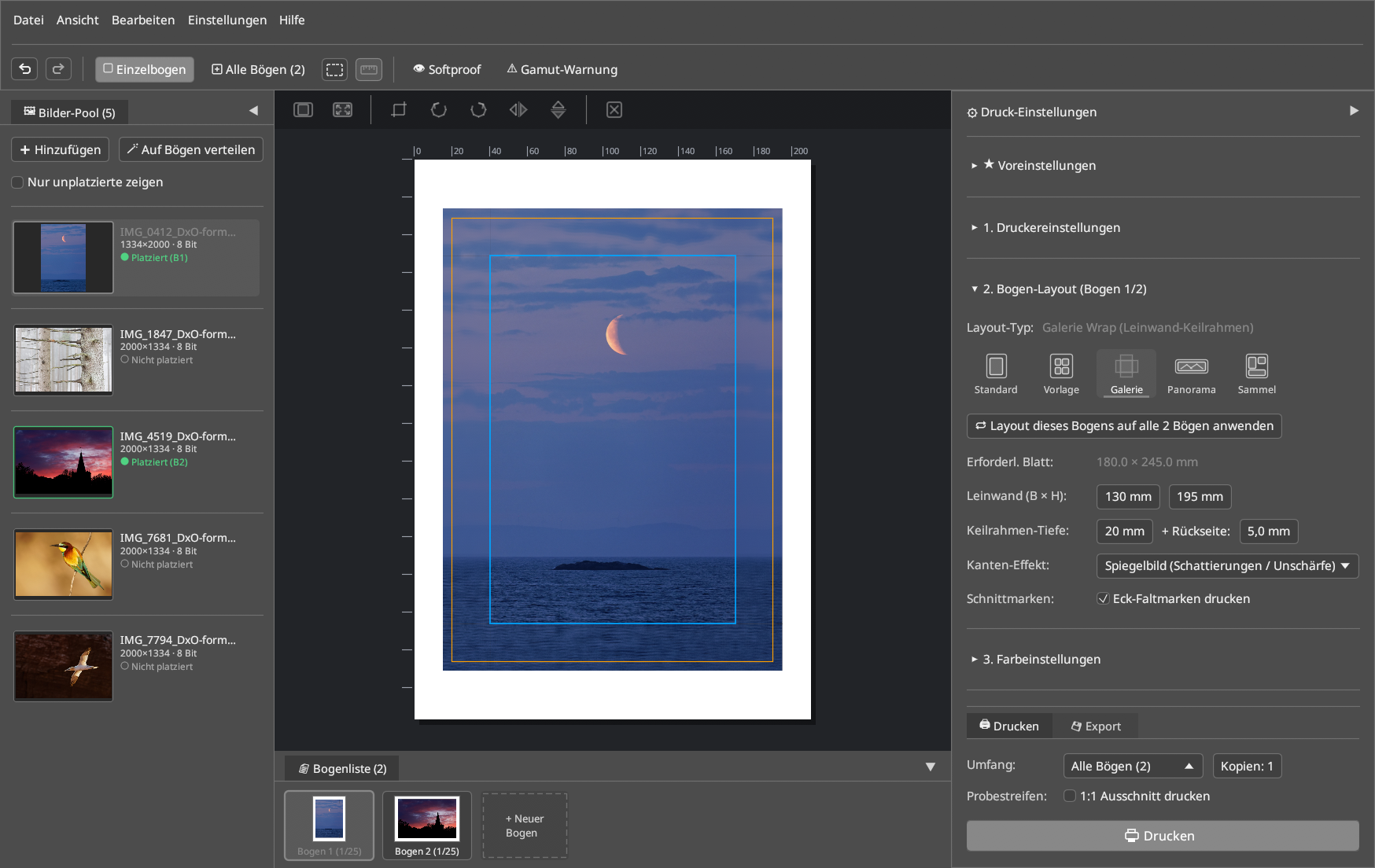
Für den Druck auf Canvas-Medien, die anschließend auf einen Holz-Keilrahmen gespannt werden:
- Leinwandgröße: Stirnfläche des Keilrahmens (Breite × Höhe).
- Dicke: Rahmentiefe (z.B. 18 mm, 20 mm, 38 mm oder benutzerdefiniert).
- Erweiterung (Rückseiten-Umschlag): Zusätzlicher Saum (0,0 .. 12,7 mm), der um die Rückseite des Keilrahmens geklappt und getackert wird.
- Erforderliches Format & Live-Prüfung: LumaPrint berechnet sofort das benötigte Mindest-Papierformat:
$\(W_{\text{req}} = W_{\text{canvas}} + 2 \cdot (\text{Dicke} + \text{Erweiterung})\)$
Ist das eingelegte Blatt zu klein, erscheint eine rote Warnmeldung im Nachrichtenbereich.
- Schnittmarkierung: Druckt präzise Eck- und Faltmarken für den Zuschnitt der Keilrahmen-Ecken.
- 6 Kanten-Effekte für die Seitenflächen:
1. Kein: Seitenflächen bleiben unbedruckt (weiß).
2. Farbe: Seitenflächen werden einfarbig mit einer frei wählbaren Farbe gefüllt.
3. Bild spiegeln: Spiegelt den äußeren Bildrand an der Faltkante nach außen.
4. Spiegelbild (Schattierungen): Spiegelt den Bildrand und wendet eine einstellbare Gauß-Unschärfe/Weichzeichnung (0..100 %) auf die Seitenfläche an.
5. Wrap Bild: Zieht das Hauptbild über die Seitenkanten weiter.
6. Wrap Bild (Schattierungen): Zieht das Bild über die Seitenkanten und zeichnet den umgeschlagenen Rand weich.
4. Vorlage (Multi-Bild-Templates & Vorlagen-Editor, S. 28, 32–35)
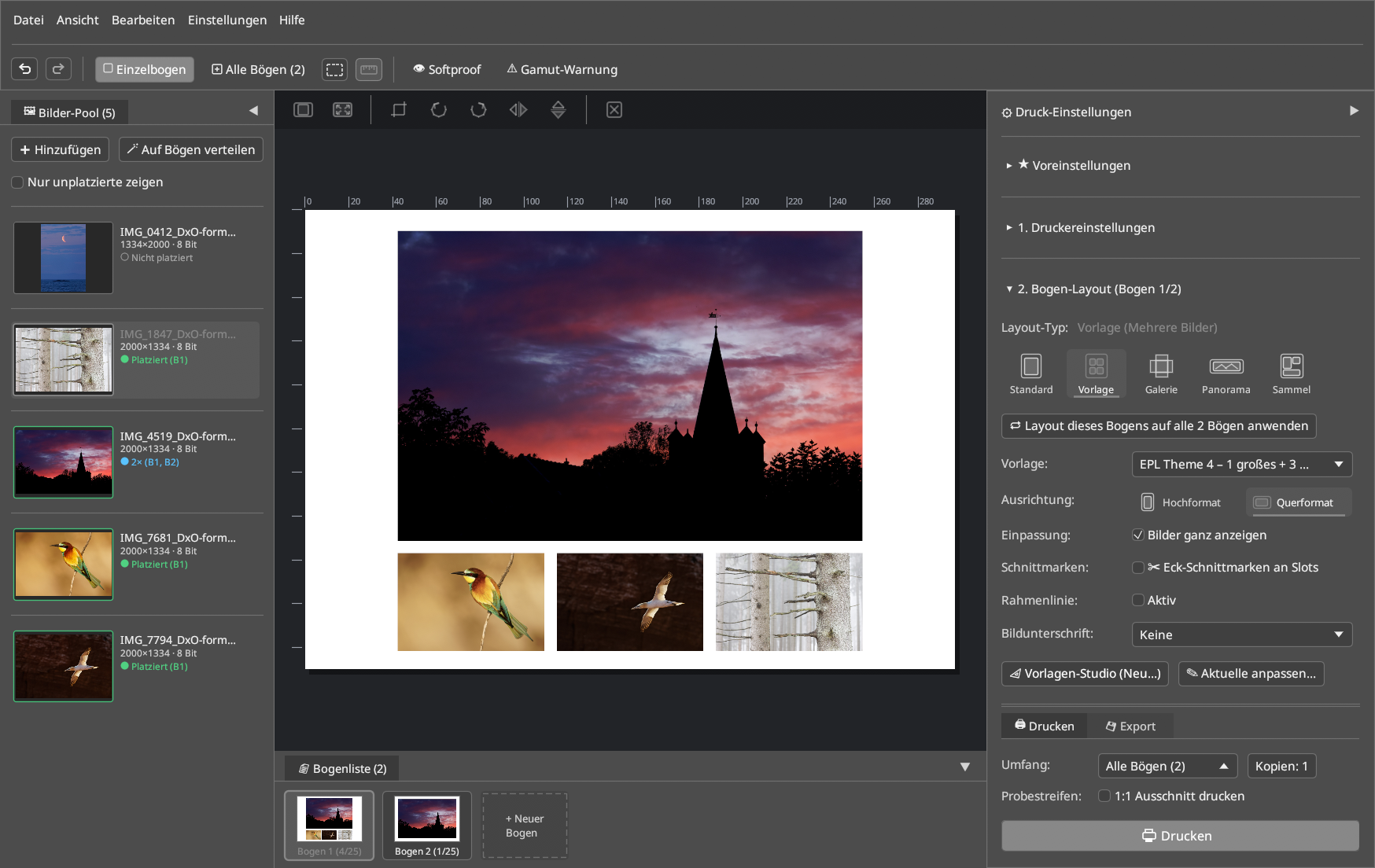
- Enthält alle originalen Layout-Vorlagen aus Epson Print Layout (
AirAssetsTempleteJson). - Vorlagen-Editor: Erstellt eigene Raster-Vorlagen mit 1 bis 5 Zeilen und 1 bis 5 Spalten, anpassbaren Slot-Größen, Hintergrundfarbe und der Option Bilder ganz anzeigen (Fit vs. Fill).
- Vorlagen lassen sich als
.json-Datei exportieren und importieren.
5. Sammel (Sammelbogen & Auto-Nesting)
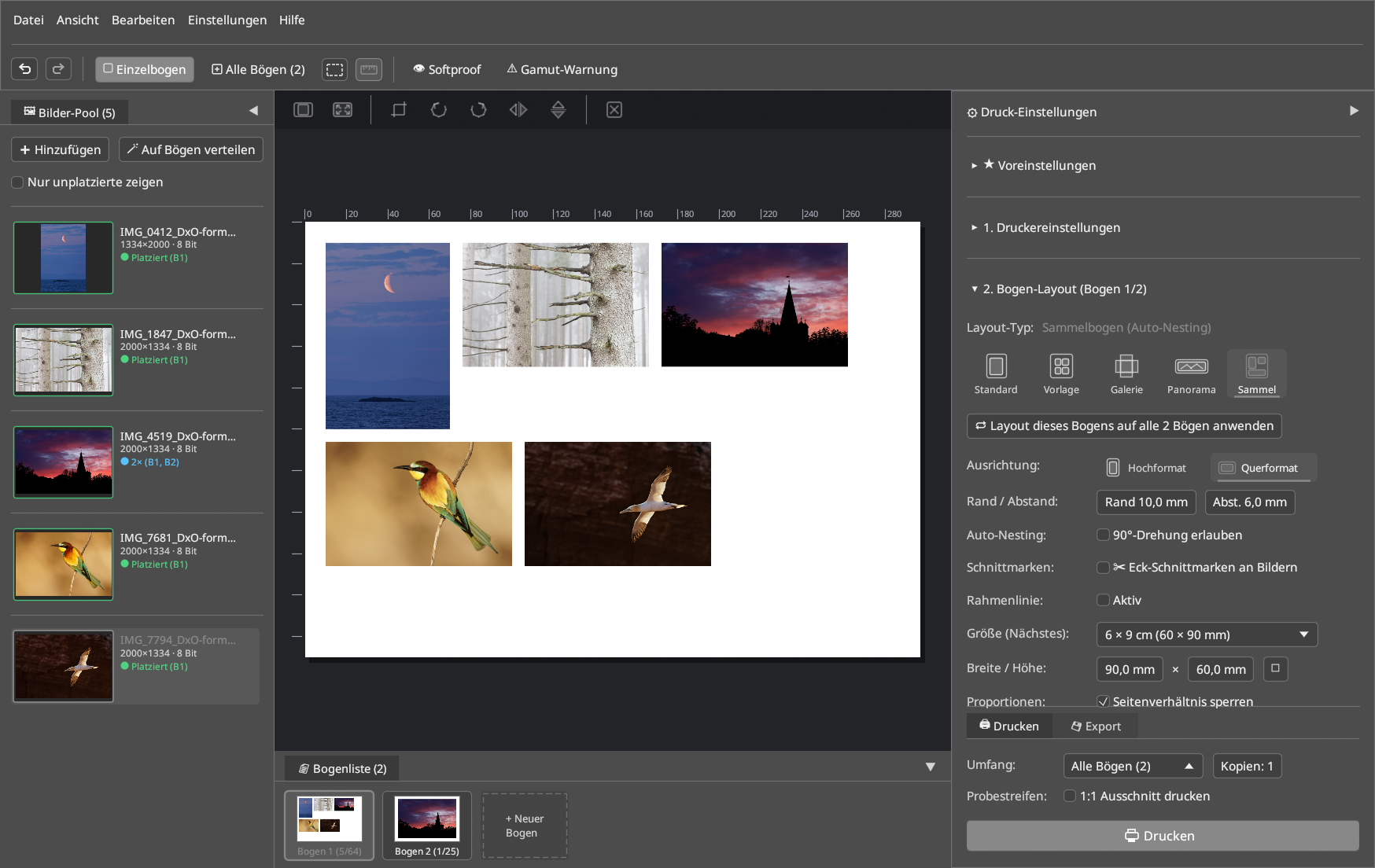
- Platziert mehrere Bilder gleicher oder unterschiedlicher Zielgrößen platzsparend auf einem gemeinsamen Druckbogen (oder verteilt sie bei Platzmangel automatisch auf Folge-Bögen).
- Zielgröße (
Größe (Slot #)/Größe (neu)): Millimetergenaue Vorgabe oder Auswahl gängiger Fotoformate (9 × 13 cm,10 × 15 cm,13 × 18 cm,15 × 20 cm,20 × 30 cm,Quadrat 10 × 10 cm) pro Bild oder für alle Bilder des Bogens (Auf alle). - Auto-Nesting & Drehung: Packt alle zugewiesenen Bilder unter Berücksichtigung von Bogenrand, Abstand und optionaler 90°-Drehung (Bilder bei Bedarf automatisch um 90° drehen (bessere Ausnutzung)) optimal auf das Blatt.
- Schnittmarken & Rahmenlinie: Optionale Eck-Schnittmarken (Eck-Schnittmarken um jedes Bild) und Rahmenlinien für den präzisen Zuschnitt.