1. Schnellstart & Typischer Arbeitsablauf
Dieses Kapitel zeigt die Installation von LumaPrint, den Start der Desktop-Anwendung und den direkten Weg zum ersten farbverbindlichen Fine-Art-Druck in vier Schritten.
1. Installation & Start
Aus dem Quellcode bauen und installieren
cargo build --release --workspace
sudo install -m 0755 target/release/lumaprint target/release/lumaprint-cli /usr/local/bin/
./bin/install-desktop
Der Aufruf ./bin/install-desktop installiert den Desktop-Starter (de.colorcube.lumaprint.desktop), die AppStream-Metadaten sowie die Anwendungs-Icons in ~/.local/share, sodass LumaPrint direkt im Anwendungsmenü (KDE Plasma, GNOME, Xfce) erscheint.
LumaPrint starten
Starte LumaPrint über das Anwendungsmenü oder im Terminal:
# Mit leerer Sitzung starten:
lumaprint

# Oder eine bzw. mehrere Bilddateien direkt beim Start übergeben:
lumaprint ~/Fotos/FineArt_01.tif ~/Fotos/FineArt_02.tif
Tip
Du kannst LumaPrint in Darktable, RawTherapee, DigiKam oder Geeqie als externes Druck-Werkzeug hinterlegen, indem du den Dateipfad des exportierten 16-Bit-TIFFs als Argument an lumaprint übergibst.
2. Der erste Fine-Art-Druck in 4 Schritten
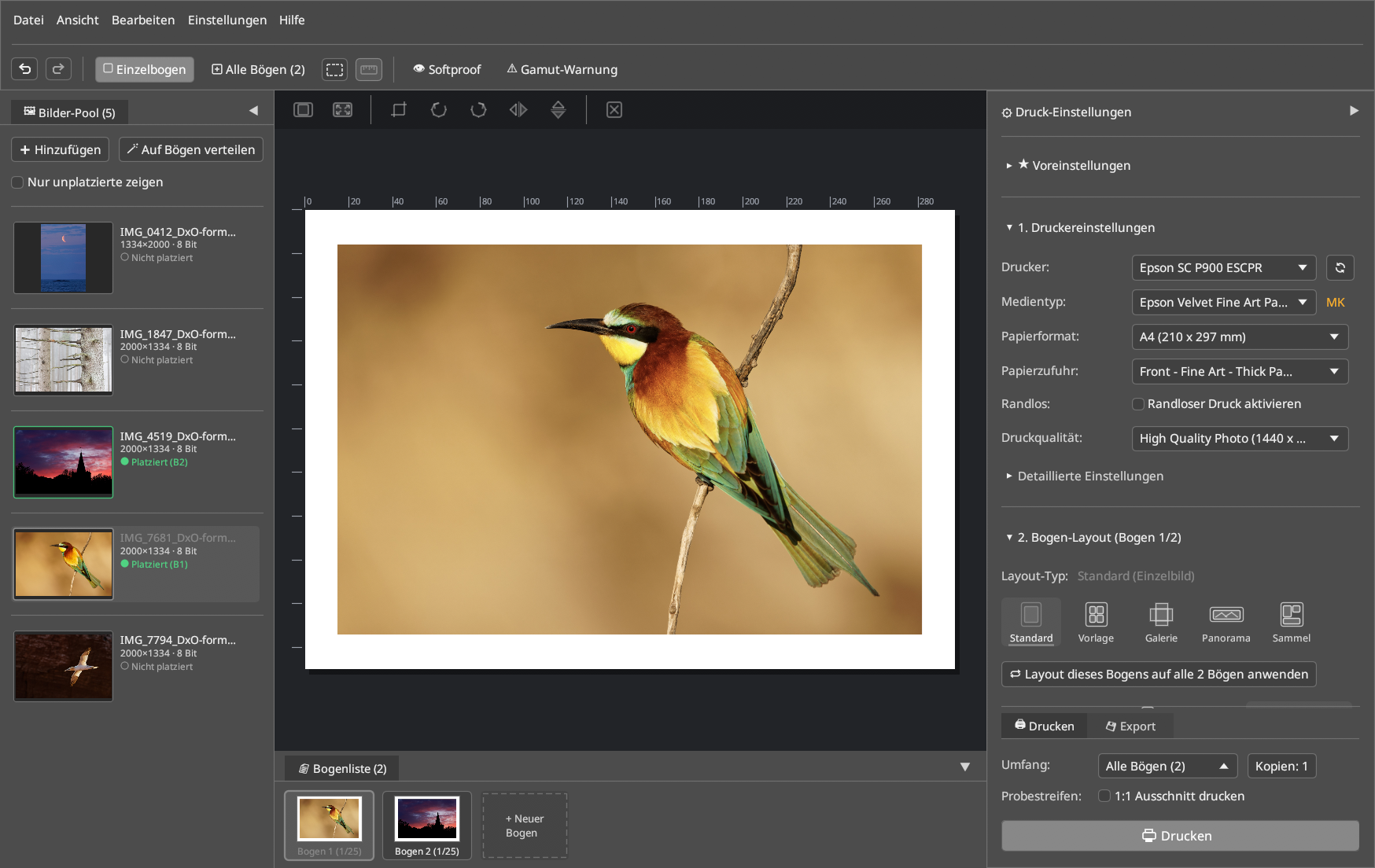
Schritt 1: Bilder in den Bilder-Pool laden (Linkes Dock)
- Klicke im 🖼 Bilder-Pool links auf + Hinzufügen (
Strg+O) oder ziehe.tif-,.png-,.jpg- oder.webp-Dateien per Drag & Drop aus dem Dateimanager in das Fenster. - Um ein Bild auf dem aktuellen Bogen zu platzieren, doppelklicke es im Bilder-Pool, ziehe es auf einen Slot auf dem Bogen oder klicke auf 🪄 Auf Bögen verteilen, um alle unplatzierten Bilder automatisch auf Druckbögen zu verteilen.
Schritt 2: Drucker, Medientyp & Papierformat wählen (Rechtes Dock → 1. Druckereinstellungen)
- Wähle unter Drucker deine CUPS-Warteschlange (z. B.
Epson_SC_P900). - Wähle unter Medientyp das eingelegte Papier (z. B.
Velvet Fine Art Paperoder ein überepmiinstalliertes Fremdpapier). - LumaPrint zeigt automatisch die passende Schwarztinte (
PKPhoto Black vs.MKMatte Black) und stellt die empfohlene Papierzufuhr ein (z. B.Hinterer Einzug (Blatt)oderVorderer Einzug – Fine Art). - Wähle das Papierformat (z. B.
A4,A3,A3+,A2) und die Druckqualität (z. B.Hohe Qualität / Foto (1440 x 1440 dpi)oderMax. Qualität (2880 x 1440 dpi)).
Schritt 3: Layout anpassen (2. Bogen-Layout)
- Wähle den Layout-Typ:
- Standard: Einzelbild auf dem Bogen. Ziehe die Eckgriffe direkt auf dem Bogen oder gib exakte Ränder bzw. Bildmaße in Millimetern ein.
- Vorlage: Multi-Bild-Kontaktbogen oder Bento-Layout (bis zu 25 Slots).
- Galerie: Leinwand-Keilrahmen mit gespiegelten oder schattierten Umschlagkanten.
- Panorama: Rollenpapier- und Bannerdruck.
- Sammel: Automatisches, platzsparendes Verschachteln (Auto-Nesting) mehrerer Wunschformate.
- Nutze die rahmenlose Icon-Leiste direkt über dem Druckbogen, um zwischen Einpassen und Ausfüllen zu wechseln, den Bildbeschnitt (
✂) zu öffnen oder das Bild zu drehen/spiegeln.
Schritt 4: Farbmanagement, Softproof & Druck (3. Farbeinstellungen & Fußbereich)
- Wähle unter 3. Farbeinstellungen den Farbmodus:
- Farbmanagement (ICC-Papierprofil): LumaPrint wendet das
.icc-Profil des Papiers an (standardmäßig Relativ farbmetrisch + Tiefenkompensation/BPC) und schaltet die interne Farbkorrektur des Druckertreibers automatisch ab (NoColorAdjustment). - Drucker-Automatik: Übergibt das Bild im weiten
Adobe RGB (1998)-Farbraum (LUT 0x06, wie Epson Print Layout) an den Druckertreiber. - Schwarzweiß (Advanced B&W): Aktiviert den neutralen oder getonten Schwarzweiß-Modus (Ansicht Erweitert).
- Optional: Aktiviere oben in der Werkzeugleiste 👁 Softproof (
Strg+Umschalt+S) und Papierweiß, um den Weißpunkt und die Schwarzdichte des Papiers unterD50 (5000K)-Normlicht live am Monitor zu prüfen. - Wähle im festen Fußbereich des rechten Docks den Umfang (
Alle BögenoderAktueller Bogen), aktiviere bei Bedarf Probestreifen (1:1 Ausschnitt drucken) für einen papiersparenden Teststreifen und klicke auf 🖨 Drucken (oder wechsle auf den Tab 💾 Export, um den Bogen als 16-Bit-TIFF/PNG zu speichern).
3. Headless CLI-Schnellstart (lumaprint-cli)
Für Batch-Workflows, Automatisierung oder den Druck von Kalibrierungs-Testcharts ohne GUI steht lumaprint-cli bereit:
# Gefundene CUPS-Drucker und ICC-Profile auflisten:
lumaprint-cli printers
lumaprint-cli icc-list

# Einen 16-Bit-Druckbogen mit 720 DPI als TIFF-Datei berechnen:
lumaprint-cli render \
  --image ~/Fotos/AlpineTwilight.tif \
  --paper A3+ \
  --media VelvetFineArt \
  --dpi 720 \
  --output /tmp/sheet_a3plus.tif